
Archief van
Categorie: Logisch

Als functie in Excel met meerdere voorwaarden | Geneste formule

Als functie in Excel met meerdere voorwaarden | Geneste formule

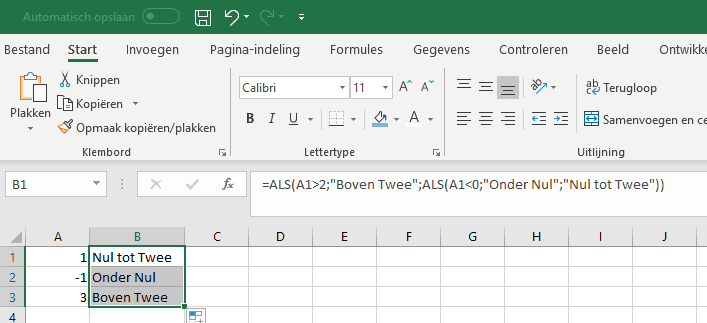
In deel 1 van onze zelfstudie over de Excel ALS-functie zijn we begonnen de basis van de Excel ALS-functie te leren. Zoals je je misschien nog herinnert, hebben we enkele ALS-formules besproken voor getallen, datums en tekstwaarden, evenals hoe je een ALS-functie kunt schrijven voor lege en niet-lege cellen. Voor een krachtige gegevensanalyse moet je echter vaak meerdere voorwaarden tegelijk evalueren, wat betekent dat je meer geavanceerde logische tests moet maken met meerdere ALS-functies in één formule. De onderstaande voorbeelden…

Lees Meer Lees Meer

ALS.FOUT | Zo werkt de formule en hier gebruik je het voor

ALS.FOUT | Zo werkt de formule en hier gebruik je het voor

De formule als.fout zorgt ervoor dat als er een error in de cel zou komen te staan, door een niet goed ingevoerde formule of doordat deze geen uitkomst heeft, er een alternatief in de plaats komt te staan. Deze formule is handig om een melding weer te geven bij een fout, óf zoals ik hem vaak gebruik, een alternatieve berekening in de plaats kan worden gemaakt. Deze melding wordt alleen weergegeven als er een error in de cel is. Hij…

Lees Meer Lees Meer

WAAR

WAAR

De Microsoft Excel formule WAAR geeft de gelijknamige logische waarde weer. Je kunt deze functie gebruiken als je de waarde op basis van een voorwaarde als resultaat wilt geven. Toepassing =WAAR() Deze formule heeft geen argumenten en is dus zo toe te passen. Opmerking Je kunt WAAR ook rechtstreeks in de cellen typen om dezelfde weergave te krijgen. Bijvoorbeeld De formule geeft alleen het logische resultaat weer.Dus geef je de formule WAAR() dan geeft deze als antwoord de logische waarde…

Lees Meer Lees Meer

ONWAAR

ONWAAR

De Microsoft Excel formule ONWAAR geeft als resultaat de logische waarde weer. Je kunt deze functie gebruiken als je de waarde op basis van een voorwaarde als resultaat wilt geven. Toepassing =ONWAAR()De formule waar heeft geen argumenten en is dus zo toe te passen. Opmerking Je kunt ONWAAR ook rechtstreeks in de cellen typen om dezelfde weergave te krijgen. Bijvoorbeeld De formule geeft alleen het logische resultaat weer. Dus voer je de formule ONWAAR() in dan geeft deze als antwoord…

Lees Meer Lees Meer

ALS.NB

ALS.NB

De formule ALS.NB geeft een opgegeven waarde weer als de ingevoerde formule een #N/B resultaat aangeeft. In andere omstandigheden krijg je het antwoord van de opgegeven formule. Deze formule is pas beschikbaar vanaf Excel 2013. Toepassing =ALS.NB(waarde;waarde_niet_bekend) Opmerking Bijvoorbeeld Stel je hebt een gegevensreeks, maar deze bevat geen Excelweb en deze ga je toch zoeken, dan krijg je deze formule: =ALS.NB(VERT.ZOEKEN(“Excelweb”;A1:A10;2;onwaar);”De waarde bestaat niet.”) Omdat de waarde Excelweb er niet is resulteert de formule in #N/B. Echter omdat deze formule…

Lees Meer Lees Meer

ALS.VOORWAARDEN

ALS.VOORWAARDEN

De formule ALS.VOORWAARDEN kijkt of er aan een of meer elementen is voldaan en geeft dan een resultaat weer. Deze formule is alleen beschikbaar met een Office 365 abonnement. Toepassing =ALS.VOORWAARDEN([Is-het-waar;waarde-waar]) Opmerking Bijvoorbeeld Kopieer onderstaande tabel naar Excel om het voorbeeld te volgen. De volgende formule passen wij hier toe:=ALS.VOORWAARDEN(A2>89;”A”;A2>79;”B”;A2>69;”C”;A2>59;”D”;WAAR;”F”) Uitleg:Als A2 groter is dan 89, geef dan een “A” als resultaat; ALS A2 groter is dan 79, geef dan een “B” als resultaat, enzovoort, en geef voor alle andere…

Lees Meer Lees Meer

SCHAKELEN

SCHAKELEN

De formule SCHAKELEN zorgt dat een expressie (waarde) wordt geëvalueerd met een lijst en wordt de waarde die betrekking heeft op de eerst overeenkomende waarde als resultaat weergegeven. Als er helemaal geen waarde overeenkomt kan er altijd nog een standaardwaarde worden weergegeven. Deze formule is geïntroduceerd in Excel 2019 Toepassing =SCHAKELEN(expressie;waarde;resultaat;standaard) Opmerking Bijvoorbeeld Bij de onderstaande formule van SCHAKELEN is Dinsdag de uitkomst.=SCHAKELEN(3,1,”Zondag”,2,”Maandag”,3,”Dinsdag”,”Geen overeenkomst”) Dit is omdat de expressie (3) voorkomt bij de waarde van Dinsdag (resultaat)

NIET

NIET

De formule NIET is een van de formules die Excel heeft ingedeeld onder de logische formules. Deze kan je gebruiken als je er helemaal zeker van wilt zijn dat een opgegeven waarde onwaar is aan een andere waarde. Tevens is dit op te lossen met een is vergelijking (=). Toepassing =NIET(logisch) Bijvoorbeeld Je kunt bijvoorbeeld de volgende NIET formule toepassen:=NIET(1+1=3) Eigenlijk zou hier onwaar uit moeten komen, maar omdat de waarde fout dient te zijn komt hier waar uit.

Excel EN-formule: Hoe deze te gebruiken voor complexe voorwaarden

Excel EN-formule: Hoe deze te gebruiken voor complexe voorwaarden

De EN-formule in Excel: Efficiënt voldoen aan meerdere voorwaarden De EN-formule in Excel is een krachtig hulpmiddel om te controleren of alle voorwaarden in een gegeven reeks logische vergelijkingen waar zijn. Het lijkt op de OF-formule, maar hier is het verschil dat alle voorwaarden in de EN-formule moeten kloppen om een “waar” resultaat te krijgen. Deze formule wordt vaak in combinatie met de ALS-formule gebruikt om complexere logische tests uit te voeren. Toepassing: De syntax van de EN-formule is eenvoudig:…

Lees Meer Lees Meer

OF

OF

Met de formule OF wordt er eerst gekeken wanneer er een van de voorwaarden klopt. De formule lijkt heel erg op de EN formule, alleen het verschil is dat hier aan alle voorwaarden voldaan dient te worden. Toepassing =OF(logisch) logisch: Hier vul je een logische verglijking in, waar aan minimaal een logische waarde voldaan moet worden wil de formule verder gaan. Logisch kan zoveel als gewenst worden herhaald in deze formule, wel gescheiden door een ; teken. Opmerking Als een…

Lees Meer Lees Meer