
Archief van
Categorie: Zoeken en verwijzen

INDIRECT

INDIRECT

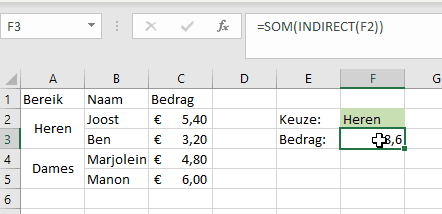
De INDIRECT-functie retourneert een verwijzing naar een bereik. Je kunt deze functie gebruiken om een ​​verwijzing te maken die niet verandert als rij of kolommen in het werkblad worden ingevoegd. Of gebruik het om een ​​verwijzing te maken uit letters en cijfers in andere cellen. Hoe de INDIRECT functie werkt De INDIRECT-functie is handig wanneer je een waarde wilt retourneren op basis van een tekst die je in een andere cel hebt staan. Selecteer bijvoorbeeld een bereiknaam in een vervolgkeuzelijst…

Lees Meer Lees Meer

Excel FORMULETEKST-formule: Traceer en toon formules

Excel FORMULETEKST-formule: Traceer en toon formules

Met de FORMULETEKST-formule in Excel kun je de tekst van een geselecteerde formule weergeven. Handig om fouten op te sporen en te corrigeren. Toepassing: De syntax van de FORMULETEKST-formule is als volgt: =FORMULETEKST(verwijzing) In “verwijzing” selecteer je een cel met een formule. Opmerking: Voorbeeld: Als je de formule VANDAAG() in cel A1 hebt staan, kun je in cel B1 de formuletekst weergeven met: =FORMULETEKST(A1) In cel B1 verschijnt dan: =VANDAAG() Met de FORMULETEKST-formule kun je gemakkelijk formules traceren en fouten…

Lees Meer Lees Meer

Excel BEREIKEN-formule: Overzicht van geselecteerde cellen

Excel BEREIKEN-formule: Overzicht van geselecteerde cellen

Met de BEREIKEN-formule in Excel kun je eenvoudig het aantal geselecteerde bereiken bepalen. Deze formule telt het aantal selecties dat is opgenomen in de formule. Toepassing: De syntax van de BEREIKEN-formule is als volgt: =BEREIKEN(verwijzing) In “verwijzing” kun je de gewenste bereiken selecteren. Let op: Als je 2 of meer selecties hebt, gebruik dan dubbele haakjes: =BEREIKEN((verwijzing)) Voorbeeld: Stel dat je de volgende selecties hebt: A2:A4 (1 selectie) B2:B4, B5:B7, B8:B11 (3 selecties) De formule =BEREIKEN(A2:A4) geeft als resultaat dat…
Lees Meer Lees Meer

Excel ADRES-formule: Verwijs nauwkeurig naar celposities

Excel ADRES-formule: Verwijs nauwkeurig naar celposities

Met behulp van de ADRES-formule in Excel kun je het kolomgetal en regelnummer van een specifieke cel opvragen. Hiermee kun je op verschillende manieren verwijzen, inclusief de RIJ– en KOLOM-functies. Toepassing: De syntax van de ADRES-formule is als volgt: =ADRES(rij-getal; kolom-getal; [abs-getal]; [a1]; [blad-tekst]) Voorbeeld: Laten we een voorbeeld bekijken waarbij we de ADRES-formule gebruiken: Stel dat je de volgende formule invoert: =ADRES(2;3;1;WAAR;”Excelweb”) Dit betekent dat het kolomgetal 3 (C) en het regelnummer 2 pakt, waarbij de absolute verwijzing in…

Lees Meer Lees Meer

Leer hoe je in Excel het regelnummer kunt tonen met de RIJ-formule

Leer hoe je in Excel het regelnummer kunt tonen met de RIJ-formule

Excel RIJ-formule: Handige tips voor het weergeven van regelnummers De RIJ-formule in Excel is een handig hulpmiddel om het huidige regelnummer of het regelnummer van een specifieke cel in een werkblad weer te geven. Hoewel het nummer vanzelf verschijnt in het werkblad, kan het soms nuttig zijn om dit in een cel te hebben staan. De RIJ-formule is vooral handig in combinatie met andere formules, zoals ADRES en KOLOM, om celverwijzingen te optimaliseren. Toepassing: De syntax van de RIJ-formule is…

Lees Meer Lees Meer