
Archief van
Categorie: Formule

ALS

ALS

De formule ALS is een veel gebruikte formule in Excel. Met deze formule kunt u logische vergelijkingen toepassen. Met deze formule kun je 2 antwoorden geven, een voor als de vergelijking waar is en een voor de vergelijking die niet waar is. Toepassing =ALS(voorwaarde;waarde-waar;waarde-waar) Voorwaarde: Natuurlijk heeft de formule een voorwaarde nodig. Deze voorwaarde geeft de waarde waar of onwaar weer. Waarde-waar: Dit word weergegeven wanneer de uitkomst van de voorwaarde waar is. Waarde-onwaar: Dit word weergegeven wanneer de uitkomst…
Lees Meer Lees Meer

KIEZEN

KIEZEN

De formule kiezen laat je een waarde selecteren uit een ingevoerde lijst.De waarden dienen wel van te voren ingevoerd te zijn, anders kan je deze niet kiezen. Toepassing =KIEZEN(index_getal;waarde) Index_getal: Hier vul je in welke waarde gekozen dient te worden. Waarde: Hier vul je de waarden in waaruit gekozen kan worden. Meerdere waarden gescheiden door een ; teken. Opmerking Elke waarde wordt geëvalueerd in het geval als index_getal een matrix is. Bijvoorbeeld Je hebt bijvoorbeeld de onderstaande formule:=KIEZEN(2;”Word”;”Excel”;’Access”) Dan krijg…

Lees Meer Lees Meer

INDIRECT

INDIRECT

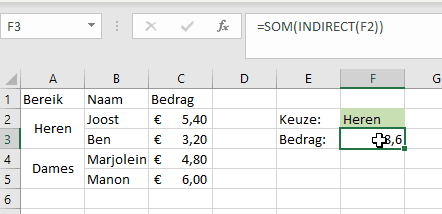
De INDIRECT-functie retourneert een verwijzing naar een bereik. Je kunt deze functie gebruiken om een ​​verwijzing te maken die niet verandert als rij of kolommen in het werkblad worden ingevoegd. Of gebruik het om een ​​verwijzing te maken uit letters en cijfers in andere cellen. Hoe de INDIRECT functie werkt De INDIRECT-functie is handig wanneer je een waarde wilt retourneren op basis van een tekst die je in een andere cel hebt staan. Selecteer bijvoorbeeld een bereiknaam in een vervolgkeuzelijst…

Lees Meer Lees Meer

SOM

SOM

De SOM formule in Excel wordt door veel mensen al gebruikt. Dit is een handige formule om een aantal getallen op te laten tellen. Je kan ook alle cellen apart doen optellen door middel van een + teken maar dan heb je veel meer werk.  Toepassing: =SOM(getal) Opmerking Bijvoorbeeld: Stel je wilt A1, A2, A3 en A4 optellen, de uitkomst wil je in de cel A5. Dan kan je natuurlijk de berekening maken van A1+A2+A3+A4, maar je kan ook boven…

Lees Meer Lees Meer

HW

HW

Middels de formule HW bereken je de huidige waarde van bijvoorbeeld een lening. Om deze formule te gebruiken moet je het rentepercentage en de termijn van aflossing weten.De formule is ideaal om te weten te komen hoeveel je kunt lenen. Toepassing: =HW(rente;aantal-termijnen;bet;[tw];[type_getal]) Rente: Het rentepercentage. Aantal-termijnen: Het aantal termijnen. Bet: De betaling per termijn.. tw: De toekomstige waarde. Deze optie is niet verplicht. Als dit wordt weggelaten, wordt uitgegaan van 0. type_getal: Type betaling 1 betaling begin periode.0 of leeg…

Lees Meer Lees Meer

Excel FORMULETEKST-formule: Traceer en toon formules

Excel FORMULETEKST-formule: Traceer en toon formules

Met de FORMULETEKST-formule in Excel kun je de tekst van een geselecteerde formule weergeven. Handig om fouten op te sporen en te corrigeren. Toepassing: De syntax van de FORMULETEKST-formule is als volgt: =FORMULETEKST(verwijzing) In “verwijzing” selecteer je een cel met een formule. Opmerking: Voorbeeld: Als je de formule VANDAAG() in cel A1 hebt staan, kun je in cel B1 de formuletekst weergeven met: =FORMULETEKST(A1) In cel B1 verschijnt dan: =VANDAAG() Met de FORMULETEKST-formule kun je gemakkelijk formules traceren en fouten…

Lees Meer Lees Meer

Excel NU-formule: Huidige datum en tijd weergeven

Excel NU-formule: Huidige datum en tijd weergeven

Met de NU-formule in Excel kun je de actuele datum en tijd in een werkblad tonen. Hoewel deze formule vergelijkbaar is met de VANDAAG-formule, onderscheidt deze zich doordat ook de tijd wordt meegenomen. Toepassing: De syntax van de NU-formule is eenvoudig: =NU() De formule heeft verder geen argumenten nodig. Opmerking: Voorbeeld: Als je de NU-formule uitvoert op een cel met de standaardopmaak, wordt de datum en tijd weergegeven volgens de instellingen, vaak als d-m-jjjj u-m. Hierdoor kun je eenvoudig de…

Lees Meer Lees Meer

Excel BEREIKEN-formule: Overzicht van geselecteerde cellen

Excel BEREIKEN-formule: Overzicht van geselecteerde cellen

Met de BEREIKEN-formule in Excel kun je eenvoudig het aantal geselecteerde bereiken bepalen. Deze formule telt het aantal selecties dat is opgenomen in de formule. Toepassing: De syntax van de BEREIKEN-formule is als volgt: =BEREIKEN(verwijzing) In “verwijzing” kun je de gewenste bereiken selecteren. Let op: Als je 2 of meer selecties hebt, gebruik dan dubbele haakjes: =BEREIKEN((verwijzing)) Voorbeeld: Stel dat je de volgende selecties hebt: A2:A4 (1 selectie) B2:B4, B5:B7, B8:B11 (3 selecties) De formule =BEREIKEN(A2:A4) geeft als resultaat dat…

Lees Meer Lees Meer

Excel ADRES-formule: Verwijs nauwkeurig naar celposities

Excel ADRES-formule: Verwijs nauwkeurig naar celposities

Met behulp van de ADRES-formule in Excel kun je het kolomgetal en regelnummer van een specifieke cel opvragen. Hiermee kun je op verschillende manieren verwijzen, inclusief de RIJ– en KOLOM-functies. Toepassing: De syntax van de ADRES-formule is als volgt: =ADRES(rij-getal; kolom-getal; [abs-getal]; [a1]; [blad-tekst]) Voorbeeld: Laten we een voorbeeld bekijken waarbij we de ADRES-formule gebruiken: Stel dat je de volgende formule invoert: =ADRES(2;3;1;WAAR;”Excelweb”) Dit betekent dat het kolomgetal 3 (C) en het regelnummer 2 pakt, waarbij de absolute verwijzing in…

Lees Meer Lees Meer

Excel FACULTEIT-formule: Bereken je kansen eenvoudig en nauwkeurig

Excel FACULTEIT-formule: Bereken je kansen eenvoudig en nauwkeurig

Met de FACULTEIT-formule in Excel kun je eenvoudig je kansen berekenen, bijvoorbeeld om te achterhalen hoe groot de kans is om een specifiek resultaat te behalen, zoals een 6 op een dobbelsteen. Toepassing: De syntax van de FACULTEIT-formule is als volgt: =FACULTEIT(getal) In “getal” vul je een geheel getal in of een celverwijzing. Als je een getal met decimalen invoert, zal Excel deze automatisch afronden naar beneden voordat de berekening wordt uitgevoerd. Voorbeeld: Laten we eens een voorbeeld bekijken waarin…

Lees Meer Lees Meer