
Archief van
Categorie: Statisch

CORRELATIE berekenen in Excel, uitleg met grafiek

CORRELATIE berekenen in Excel, uitleg met grafiek

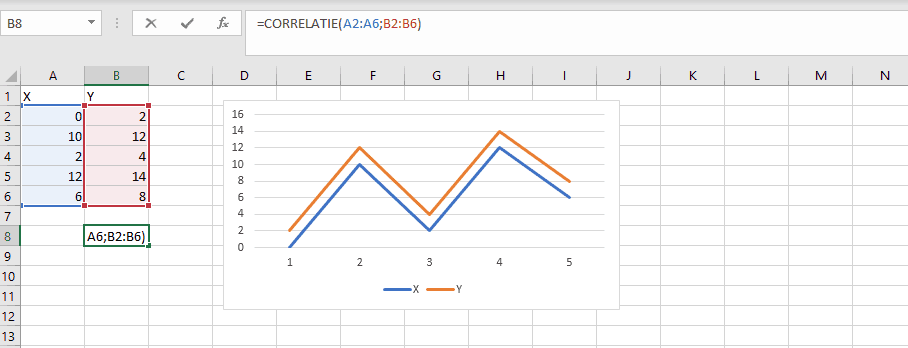
De formule CORRELATIE geeft de correlatiecoëfficiënt van het opgegeven cellenbereik weer. Correlatiecoëfficiënt kan gebruikt worden om een verband tussen twee eigenschappen vast te stellen. Toepassing =CORRELATIE(matrix1;matrix2) Matrix1: Een bereik met gegevens. Matrix2: Nog een bereik met gegevens. De correlatiecoëfficiënt (een waarde tussen -1 en +1) geeft aan hoe sterk twee variabelen aan elkaar gerelateerd zijn. We kunnen de CORRELATIE-functie of de Analysis Toolpak-invoegtoepassing in Excel gebruiken om de correlatiecoëfficiënt tussen twee variabelen te vinden. In het Engels heet de correlatie…

Lees Meer Lees Meer

GEMIDDELDEA

GEMIDDELDEA

Met de formule GEMIDDELDEA telt Excel al de getallen in de lijst met argumenten op. Toepassing =GEMIDDELDEA(getal) Getal: Hier kan je de getallen typen, een bereik aangeven of celverwijzingen zetten Meerdere getallen kan je toevoegen gescheiden door een ; teken. Bijvoorbeeld Je wilt het gemiddelde van de volgende getallen weten: dan neem je al deze cellen op in je bereik en krijg je de volgende formule:=GEMIDDELDEA(A1:A5) Het antwoord komt dan uit op 23,2.

GEM.DEVIATIE

GEM.DEVIATIE

De formule GEM.DEVIATIE berekent het gemiddelde van absolute deviaties van gegevenspunten ten opzichte van hun gemiddelde waarde. Toepassing =GEM.DEVIATIE(getal) Getal: Hier kan je de getallen typen, een bereik aangeven of celverwijzingen zetten Meerdere getallen kan je toevoegen gescheiden door een ; teken. Je kan tot 255 getallen toevoegen. Bijvoorbeeld Je wilt het gemiddelde van de volgende getallen weten: Ingevulde gegevens die behoren tot het voorbeeld van de gemiddelde formule. dan neem je al deze cellen op in je bereik en…

Lees Meer Lees Meer

GEMIDDELDEN.ALS

GEMIDDELDEN.ALS

De formule GEMIDDELDEN.ALS geeft het gemiddelde van een opgegeven bereik van getallen die aan een of meerdere voorwaarden voldoen. Toepassing =GEMIDDELDEN.ALS(gemiddelde_bereik;criteriabereik;criterium) Criteriabereik en criterium kunnen tot wel 127 keer herhaald worden.  Opmerking Bijvoorbeeld Voor dit voorbeeld kan je de onderstaande tabel kopiëren. Hierbij hoort de volgende formule:=GEMIDDELDEN.ALS(A2:A4;B2:B4;”Ja”) Het antwoord bedraagt 19,5.

BETA.VERD

BETA.VERD

De formule BETA.VERD wordt gebruikt om de percentages bij verschillende steekproeven uit te rekenen. Bijvoorbeeld om te laten zien hoeveel tijd iemand bezig is met computeren. Deze formule is pas vanaf Excel 2010 beschikbaar. Toepassing =BETA.VERD(x;alfa;beta;cumulatief;[A];[B]) ONWAAR: Resulteert in de kansdichtheidfunctie.WAAR: Resulteert in de cumulatieve verdelingsfunctie Opmerking Bijvoorbeeld Voor dit voorbeeld kan je de onderstaande tabel kopiëren. Hierbij hoort de volgende formule:=BETA.VERD(B2;B3;B4;B5;B6;B7) Het antwoord bedraagt 1,76. Afgerond op 2 decimalen met de formule AFRONDEN.

VERTROUWELIJKHEID.T

VERTROUWELIJKHEID.T

De formule VERTROUWELIJKHEID.T berekent de betrouwbaarheidsinterval van een gemiddelde van elementen van een populatie met de student T-verdeling. Deze formule is in Excel 2010 geïntroduceerd. Toepassing =VERTROUWELIJKHEID.NORM(alfa;standaarddev;grootte) Opmerking Bijvoorbeeld Kopieer onderstaande tabel naar excel om het voorbeeld te volgen. We gebruiken onderstaande VERTROUWELIJKHEID.T formule:=VERTROUWELIJKHEID.T(B2;B3;B4) Het resultaat is: 0,89.

CHIKW.INV

CHIKW.INV

De formule CHIKW.INV rekent de inverse van de linkszijdige kans van de chi-kwadraatverdeling uit. De chi-kwadraatverdeling wordt veelvuldig gebruikt tijdens steekproeven en dan voornamelijk om de variatie in percentages te berekenen. Deze formule is in Excel 2010 geïntroduceerd. Toepassing =CHIKW.INV(kans;vrijheidsgraden) Opmerking Bijvoorbeeld Kopieer onderstaande tabel naar Excel om het voorbeeld te volgen. We gebruiken onderstaande CHIKW.INV formule:=CHIKW.INV(B2;B3) Het resultaat is: 1,42.

CHIKW.INV.RECHTS

CHIKW.INV.RECHTS

De formule CHIKW.INV.RECHTS rekent de inverse van de rechtszijdige kans van de chi-kwadraatverdeling uit. De chi-kwadraatverdeling wordt veelvuldig gebruikt tijdens steekproeven en dan voornamelijk om de variatie in percentages te berekenen. Deze formule is in Excel 2010 geïntroduceerd. Toepassing =CHIKW.INV.RECHTS(kans;vrijheidsgraden) Opmerking Bijvoorbeeld Kopieer onderstaande tabel naar Excel om het voorbeeld te volgen. We gebruiken onderstaande CHIKW.INV.RECHTS formule:=CHIKW.INV.RECHTS(B2;B3) Het resultaat is: 3,66.

COVARIANTIE.S

COVARIANTIE.S

De formule COVARIANTIE.P berekent de covariantie van een steekproef. Dit is het gemiddelde van producten van deviaties door middel van twee bereiken. Deze formule is in Excel 2010 geïntroduceerd. Toepassing =COVARIANTIE.S(matrix1;matrix2) Matrix1: Het gegevensbereik. Matrix2: Nog een gegevensbereik. Opmerking #N/B wordt weergegeven als matrix1 en matrix 2 een verschillende bereik grootte heeft. #DEEL/0! wordt weergegeven als matrix1 en matrix2 leeg zijn. Bijvoorbeeld Kopieer onderstaande tabel naar Excel om het voorbeeld te volgen. We gebruiken onderstaande formule:=COVARIANTIE.S(A1:A5;B1:B5) Het resultaat is: 143,8.

MIN

MIN

De formule MIN geeft de laagste waarde uit een opgegeven bereik weer. Toepassing =MIN(getal) Getal: Geef hier een getal of bereik op. Opmerking Je kan getal tot wel 255 keer herhalen, gescheiden door een puntkomma (;). Foutmeldingen of tekst in een opgegeven verwijzing of bereik resulteren in een foutmelding. Bijvoorbeeld Kopieer onderstaande tabel naar Excel om het voorbeeld te volgen. We gebruiken onderstaande MIN formule:=MIN(A1:B5) Het resultaat is: 22.