Archief van
Categorie: Formule

WORTEL berekenen in Excel met een formule – Excelweb.nl

WORTEL berekenen in Excel met een formule – Excelweb.nl

De formule WORTEL rekent uit wat de vierkantswortel van een opgegeven getal is. De vierkantswortel van een getal is een waarde die, wanneer deze met zichzelf wordt vermenigvuldigd, het getal geeft. De WORTEL-functie in Excel retourneert de vierkantswortel van een getal. 1. Laten we eerst een getal omzetten in een kwadraat (het omgekeerde van de wortel van een getal). Om een ​​getal te kwadrateren, vermenigvuldig je eerst het getal zelf. Bijvoorbeeld 4 * 4 = 16 of 4 ^ 2…
Lees Meer Lees Meer

Als functie in Excel met meerdere voorwaarden | Geneste formule

Als functie in Excel met meerdere voorwaarden | Geneste formule

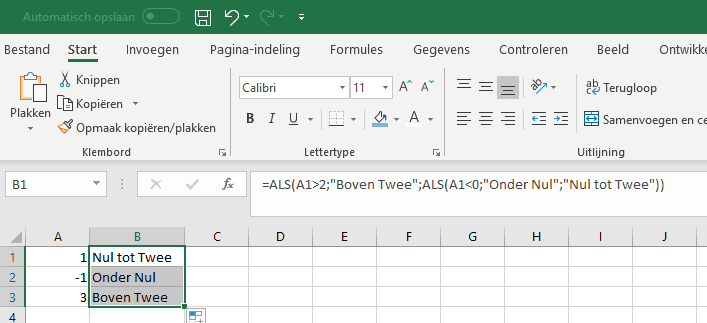
In deel 1 van onze zelfstudie over de Excel ALS-functie zijn we begonnen de basis van de Excel ALS-functie te leren. Zoals je je misschien nog herinnert, hebben we enkele ALS-formules besproken voor getallen, datums en tekstwaarden, evenals hoe je een ALS-functie kunt schrijven voor lege en niet-lege cellen. Voor een krachtige gegevensanalyse moet je echter vaak meerdere voorwaarden tegelijk evalueren, wat betekent dat je meer geavanceerde logische tests moet maken met meerdere ALS-functies in één formule. De onderstaande voorbeelden…

Lees Meer Lees Meer

CORRELATIE berekenen in Excel, uitleg met grafiek

CORRELATIE berekenen in Excel, uitleg met grafiek

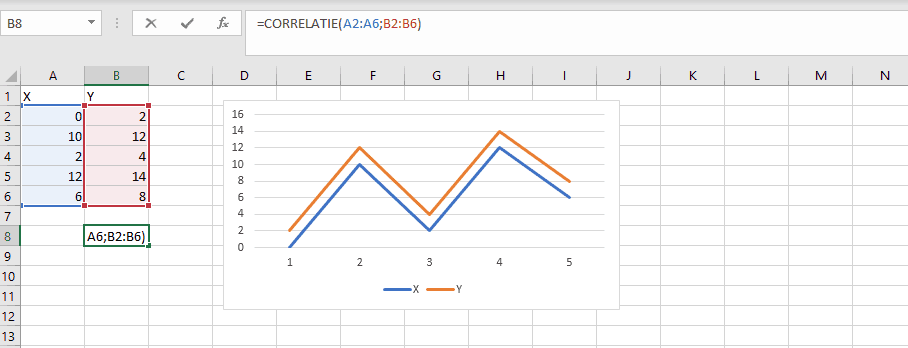
De formule CORRELATIE geeft de correlatiecoëfficiënt van het opgegeven cellenbereik weer. Correlatiecoëfficiënt kan gebruikt worden om een verband tussen twee eigenschappen vast te stellen. Toepassing =CORRELATIE(matrix1;matrix2) Matrix1: Een bereik met gegevens. Matrix2: Nog een bereik met gegevens. De correlatiecoëfficiënt (een waarde tussen -1 en +1) geeft aan hoe sterk twee variabelen aan elkaar gerelateerd zijn. We kunnen de CORRELATIE-functie of de Analysis Toolpak-invoegtoepassing in Excel gebruiken om de correlatiecoëfficiënt tussen twee variabelen te vinden. In het Engels heet de correlatie…

Lees Meer Lees Meer

Dag van de week van datumvelden in Excel | formule WEEKDAG

Dag van de week van datumvelden in Excel | formule WEEKDAG

De formule WEEKDAG geeft als resultaat de dag van de week die hoort bij de opgegeven datum. De dag wordt weergegeven met een getal van 1 tot 7. Waarbij het getal 1 begint op zondag. Je kan dit ook anders aangeven als je het type getal invult. Voor Nederland hanteren we natuurlijk maandag als dag 1 van de week. Om bij de getallen de volledige dag naam te krijgen kun je de celeigenschappen aanpassen. Bij aangepast vul je dddd in…

Lees Meer Lees Meer

Eenvoudig weeknummers opzoeken in Excel – Excelweb.nl

Eenvoudig weeknummers opzoeken in Excel – Excelweb.nl

De formule weeknummer geeft als resultaat het nummer van een week weer bij de opgegeven datum. Je hebt hierbij 2 systemen. Hiermee kun je aangeven hoe je de week telling precies wilt.Systeem 1 zorgt altijd dat 1 januari in week 1 valt.Systeem 2 zorgt dat de week met de eerste donderdag in week 1 valt. Toepassing =WEEKNUMMER(serieel_getal;[type_resultaat]) Serienummer: De datum waarvan je het nummer van de week wilt weten. Type_resultaat: Een opgegeven getal dat bepaalt op welke dag de week…

Lees Meer Lees Meer

ALS.FOUT | Zo werkt de formule en hier gebruik je het voor

ALS.FOUT | Zo werkt de formule en hier gebruik je het voor

De formule als.fout zorgt ervoor dat als er een error in de cel zou komen te staan, door een niet goed ingevoerde formule of doordat deze geen uitkomst heeft, er een alternatief in de plaats komt te staan. Deze formule is handig om een melding weer te geven bij een fout, óf zoals ik hem vaak gebruik, een alternatieve berekening in de plaats kan worden gemaakt. Deze melding wordt alleen weergegeven als er een error in de cel is. Hij…

Lees Meer Lees Meer

Excel getallen naar boven afronden met deze formule – Excelweb.nl

Excel getallen naar boven afronden met deze formule – Excelweb.nl

Met de formule afronden.naar.boven kan je, zoals de naam al aangeeft, een getal omhoog afronden op het gewenste aantal decimalen. Je kunt ook gebruik maken van de formules afronden en afronden.naar.beneden. Toepassing =AFRONDEN.NAAR.BOVEN(getal;aantal-decimalen) Getal: Dit is het getal dat afgerond moet worden. Hier kan je zelf een getal invullen of het kan een celverwijzing bevatten Aantal-decimalen: Hier geef je het gewenste aantal decimalen aan Uitkomst van afronden naar boven Met dit volgende voorbeeld wil ik je laten zien hoe je…

Lees Meer Lees Meer

HYPERLINK maken in Excel naar webpagina, document of blad

HYPERLINK maken in Excel naar webpagina, document of blad

Met de formule hyperlink kan je heel eenvoudig een link maken naar een ander document. Een hyperlink naar een website of een e-mailadres wordt automatisch gemaakt en daarvoor is deze formule niet nodig. Je kan een hyperlink ook maken via het lint en dan invoegen. Via het lint is het een makkelijkere oplossing. Hyperlink naar een webpagina Een hyperlink naar een webpagina gaat eigenlijk vanzelf. Ik zeg “eigenlijk” omdat het in eerst instantie lijkt alsof dat niet gebeurt. Plak maar…

Lees Meer Lees Meer

De functie VERSCHUIVING in Excel uitgelegd met voorbeeld

De functie VERSCHUIVING in Excel uitgelegd met voorbeeld

De formule VERSCHUIVING geeft een verwijzing naar een andere cel (of cellen) die een aantal regels of kolommen is opgeschoven. Je kan hiermee aangeven hoeveel regels of kolommen weergegeven moeten worden. In het Engels heet de functie OFFSET en retourneert een cel of cellenbereik dat een gespecificeerd aantal rijen en kolommen uit een cel of cellenbereik is. Toepassing =VERSCHUIVING(verw;rijen;kolommen;[hoogte];[breedte]) Je kan 126 paren van veld en item invullen. Verschuiving van 1 cel De onderstaande VERSCHUIVING-functie retourneert de cel die 3…

Lees Meer Lees Meer

Horizontaal zoeken | HORIZ.ZOEKEN formule voorbeeld uitgelegd

Horizontaal zoeken | HORIZ.ZOEKEN formule voorbeeld uitgelegd

Met de formule horiz.zoeken kan je horizontaal op een waarde gaan zoeken.Het is dezelfde formule als bij vert.zoeken, alleen de as is hierbij veranderd. Gebruik van horizontaal zoeken in Excel =HORIZ.ZOEKEN(zoekwaarde;tabelmatrix;rij-index_getal;[benaderen]) Zoekwaarde: Hier wordt de waarde gekozen waar op gezocht moet worden Tabelmatrix: Dit is de plek waar je het bereik aan kan geven waarin gezocht wordt. Let op: De zoekwaarde moet wel in de eerste rij staan Rij-index_getal: Het cijfer in welke rij het zich bevindt Benaderen: Bij de…

Lees Meer Lees Meer